
وبلاگ فروشگاه
آموزش ساخت اکانت ایکس باکس روی کنسول؛ از ایمیل تا گیمرتگ
ساخت حساب شخصی Xbox را از خود کنسول شروع کنید؛ تفاوت ثبتنام و ورود، اطلاعات حساب، گیمرتگ و روش بررسی اتصال را بشناسید.
شروع مطالعه وبلاگ فروشگاه۱۳ دقیقه مطالعه
اندازه متن
اکانت شخصی ایکس باکس، محل نگهداری پروفایل، دوستان و خریدهای دیجیتال شماست و بهتر است از ابتدا ایمیل و راه بازیابی آن در اختیار خودتان باشد. این راهنما شروع ثبتنام روی کنسول، انتخاب اطلاعات حساب و گیمرتگ، بررسی ورود و کاربرد DNS را توضیح میدهد تا برای استفاده روزمره و خریدهای بعدی آماده شوید. در ادامه این مقاله با شاپ گیم بلید همراه باشید.
فهرست مقاله
پیشرفت مطالعه۰٪
پیشنیازها؛ حساب تازه میخواهید یا ورود به حساب قبلی؟
آموزش روی Xbox Series X، Xbox Series S و Xbox One با کنترلر دنبال میشود. نام منوها انگلیسی است و نتیجه موردنظر، اضافهشدن حساب شخصی و نمایش پروفایل آن روی کنسول است. دستگاه باید به اینترنت وصل باشد؛ برای ساخت حساب هم نیازی به خرید بازی، اشتراک یا گیفت کارت ندارید.
پیش از شروع، اطلاعات صاحب حساب، تاریخ تولد درست و دسترسی به ایمیلی که برای ثبتنام یا تأیید استفاده میکنید را آماده کنید. اگر حساب متعلق به کودک است، والد یا سرپرست باید تأییدهای لازم را انجام دهد. تاریخ تولد غیرواقعی میتواند تنظیمات مناسب سن و مدیریت خانوادگی را به هم بزند.
اگر از قبل Outlook، Hotmail یا حساب مایکروسافت دارید، میتوانید همان حساب را برای Xbox استفاده کنید. ساخت حساب جداگانه، خریدها و سابقه حساب قبلی را به حساب تازه منتقل نمیکند. برای کسی که قبلاً روی Xbox بازی کرده، پیداکردن حساب قبلی معمولاً انتخاب بهتری از شروع دوباره است.
راهنمای رسمی مایکروسافت ارتباط حساب مایکروسافت با شبکه Xbox و لزوم همراهی سرپرست برای ساخت حساب کودک را توضیح میدهد. ترتیب صفحههای ثبتنام ممکن است با روش تأیید و وضعیت حساب تفاوت داشته باشد؛ عنوان کادرها را بخوانید و اطلاعات را متناسب با درخواست همان صفحه وارد کنید.
مرحله ۱: صفحه افزودن حساب را روی کنسول باز کنید
- Guide را باز کنید. دکمه Xbox در مرکز کنترلر را فشار دهید. پنل راهنما روی تصویر باز میشود.
- به بخش حساب بروید. با جهتهای کنترلر یا آنالوگ، زبانه
Profile & systemرا انتخاب کنید. - فهرست پروفایلها را ببینید. روی
Add or switchبروید وAرا بزنید. حسابهای موجود و گزینه افزودن حساب نمایش داده میشوند. - صفحه ورود را باز کنید.
Add newرا باAانتخاب کنید. اکنون میتوانید حساب موجود را اضافه کنید یا وارد شاخه ثبتنام شوید.
مسیر کامل: Xbox button > Profile & system > Add or switch > Add new. انتخاب Add new بهتنهایی حساب جدید نمیسازد؛ فقط فرایند افزودن حساب به کنسول را آغاز میکند.
این مسیر در راهنمای رسمی Microsoft Flight Simulator برای Series X/S نیز آمده است. اگر حساب قبلی خودتان را میخواهید، از همین صفحه با اطلاعات آن وارد شوید؛ ادامه آموزش برای ثبتنام تازه است.
مرحله ۲: ساخت حساب تازه و انتخاب ایمیل را شروع کنید
- شاخه ثبتنام را انتخاب کنید. در صفحه ورود، گزینه
Get a new accountرا باAانتخاب کنید. نتیجه باید ورود به فرایند ساخت حساب باشد، نه درخواست رمز حساب قبلی. - گزینه ساخت ایمیل را بررسی کنید. اگر
GET A NEW EMAILنمایش داده شد، برای ساخت آدرس تازه آن را انتخاب کنید. این گزینه در راهنمای کنسولی Xbox Series S ثبت شده است. - آدرس را وارد کنید. روی کادر ایمیل بروید و
Aرا بزنید تا صفحهکلید باز شود. با جهتها یا آنالوگ روی نویسهها حرکت کنید و هر نویسه را باAانتخاب کنید. - پیش از تأیید، آدرس کامل را بخوانید. حروف، عددها و بخش انتهایی ایمیل را بررسی کنید. پس از پذیرش آدرس، ثبتنام به درخواست اطلاعات بعدی میرسد.
ایمیل، شناسه ورود شماست؛ گیمرتگ نامی جداگانه برای پروفایل Xbox است. لازم نیست این دو یکسان باشند. آدرسی انتخاب کنید که بتوانید آن را نگه دارید و برای بازیابی حساب به آن دسترسی داشته باشید.
اگر آدرس از قبل حساب مایکروسافت دارد، برای استفاده از همان حساب به مسیر ورود برگردید. طبق توضیح مایکروسافت، آدرسی که قبلاً برای حساب مایکروسافت استفاده شده، حتی پس از بستهشدن آن حساب، برای ساخت حساب تازه قابل استفاده نیست. گزینه ساخت ایمیل در راهنمای دستگاه Series S در EE نشان داده شده است.
مرحله ۳: اطلاعات صاحب حساب و رمز را وارد کنید
پس از انتخاب ایمیل، صفحههای اطلاعات حساب را دنبال کنید. نام و نام خانوادگی، تاریخ تولد و اطلاعات تأیید ممکن است در چند صفحه جدا نمایش داده شوند. هر کادر را با A انتخاب کنید؛ پس از واردکردن متن، پیش از عبور به صفحه بعد مقدار ثبتشده را دوباره بخوانید.
- نام صاحب حساب را درست بنویسید. نام و نام خانوادگی با گیمرتگ تفاوت دارند. نامی که برای رقابت آنلاین میخواهید، جای اطلاعات صاحب حساب نیست.
- هنگام درخواست رمز، رمز اختصاصی وارد کنید. شرایط نوشتهشده کنار کادر را رعایت کنید و از رمز ایمیل دیگر، شبکه اجتماعی یا حساب مشترک استفاده نکنید. رمز را در محل امن نگه دارید و در اختیار فروشنده نگذارید.
- تاریخ تولد را بررسی کنید. روز، ماه و سال را مطابق برچسب هر کادر انتخاب کنید. جابهجایی روز و ماه میتواند تاریخ متفاوتی ثبت کند.
- کشور یا منطقه را با دقت انتخاب کنید. اگر این اطلاعات درخواست شد، وضعیت واقعی حساب را مبنا قرار دهید. کشور را صرفاً بر اساس یک گیفت کارت ارزانتر یا اطلاعات ساختگی انتخاب نکنید.
پیش از تأیید تاریخ تولد: اگر حساب متعلق به کودک است، ادامه فرایند باید با همراهی سرپرست انجام شود. ورود تاریخ تولد بزرگسال برای دورزدن این مرحله، جای تأیید والد را نمیگیرد.
رمز حساب مایکروسافت با تنظیم ورود سریع کنسول یک چیز نیست. رمز برای احراز هویت حساب است؛ تنظیمات ورود دستگاه را پس از این بخش انتخاب میکنید. فقط اطلاعات و تأییدهایی را انجام دهید که در فرایند خودتان نمایش داده میشوند.
مرحله ۴: تأیید هویت و راه بازیابی را کامل کنید
- مقصد پیام تأیید را بخوانید. اگر تأیید ایمیل درخواست شد، آدرس نمایشدادهشده را بررسی کنید. اشتباه تایپی را پیش از درخواست پیام اصلاح کنید.
- پیام مربوط به همین ثبتنام را پیدا کنید. صندوق ایمیل و پوشه هرزنامه را ببینید. فقط برای دریافت پیام به ایمیل مراجعه کنید؛ ادامه ثبتنام روی همان کنسول انجام میشود.
- کد را روی کنسول وارد کنید. کادر کد را با
Aباز کنید و نویسهها را دقیق بنویسید. پذیرش کد باید شما را از صفحه تأیید به ادامه تنظیمات ببرد. - درخواست سرپرست را جدی بگیرید. اگر تأیید والد یا سرپرست نمایش داده شد، همان تأیید را تکمیل کنید؛ ساخت حساب دوم راهحل این مرحله نیست.
اگر روش بازیابی درخواست شد، اطلاعاتی را ثبت کنید که متعلق به خودتان است و در آینده هم به آن دسترسی دارید. گیمرتگ بهتنهایی برای بازیابی کافی نیست؛ ایمیل ورود و روش تأیید حساب را هم باید بشناسید.
کد تأیید، رمز و کدهای بازیابی را برای کسی ارسال نکنید. هنگام گرفتن اسکرینشات هم آدرس ایمیل و کد را بپوشانید. پشتیبانی برای بررسی نام یک خطا به رمز حساب شما نیاز ندارد.
مرحله ۵: گیمرتگ و تنظیمات اولیه پروفایل را تکمیل کنید
Gamertag نام نمایشی شما در شبکه Xbox است؛ با ایمیل ورود و نام صاحب حساب تفاوت دارد. انتخاب آن پایان ثبتنام نیست؛ تنظیمات بعدی را هم روی کنسول کامل کنید.
- گیمرتگ را وارد کنید. با جهتها یا آنالوگ روی کادر نام بروید و
Aرا بزنید. نام دلخواه را با صفحهکلید روی تصویر بنویسید؛ ایمیل خصوصی، شماره تلفن یا رمز را در نام عمومی نگذارید. سپسNEXTرا باAانتخاب کنید. اگر نام پذیرفته نشد، آن را در همان کادر اصلاح کنید و دوباره ادامه دهید. - شرایط استفاده را بررسی کنید. اگر صفحه
Microsoft Service AgreementوPrivacy Statementنمایش داده شد، متن را بخوانید و در صورت موافقت رویI Acceptبروید وAرا بزنید. پذیرش این شرایط با موافقت اختیاری برای ارسال داده یکسان نیست. - صفحههای حریم خصوصی را کامل کنید. توضیح هر صفحه را بخوانید؛ اگر انتخابی برای اشتراکگذاری اطلاعات دارید، گزینه متناسب با خواسته خودتان را با
Aمشخص کنید. در صفحههایی کهNEXTدارند، آن را باAانتخاب کنید تا به تنظیمات ورود برسید. - روش ورود به کنسول را انتخاب کنید. در تنظیمات ورود و امنیت، گزینهها و توضیح زیر آنها را بخوانید، روی روش دلخواه بروید و
Aرا بزنید. برای دستگاه مشترک، روشی را انتخاب کنید که ورود و خرید را به تأیید شما وابسته کند. اگر ساخت PIN یا کد ورود درخواست شد، کد را با دکمههای کنترلر طبق راهنمای روی تصویر وارد و برای تأیید دوباره تکرار کنید؛ این کد با رمز حساب مایکروسافت تفاوت دارد. - ظاهر پروفایل و انتخابهای پایانی را ثبت کنید. اگر صفحه انتخاب رنگ نمایش داده شد، با جهتها رنگ دلخواه را مشخص کنید، روی
Nextبروید وAرا بزنید. صفحه بعدی را نیز باNextادامه دهید. اگر انتخاب دیگری برای پایان تنظیمات نمایش داده شد، توضیح گزینهها را بخوانید و گزینه دلخواه را باAتأیید کنید. پایان این مسیر، بستهشدن صفحههای راهاندازی و نمایشHomeاست.
ترتیب و تعداد صفحههای حریم خصوصی، ورود و شخصیسازی ممکن است با نسخه سیستم و وضعیت حساب تفاوت داشته باشد؛ صفحهای را که روی دستگاه شما نمایش داده نمیشود لازم نیست جداگانه پیدا کنید. تا وقتی هنوز پرسشی از راهاندازی روی تصویر است، انتخاب مربوط به همان صفحه را ثبت کنید و ادامه دهید.
ورود گیمرتگ و ادامه صفحههای تنظیمات در راهنمای کنسولی Xbox Series S در EE آمده است. راهنمای ساخت حساب روی کنسول پذیرش شرایط و تکمیل تنظیمات ورود را توضیح میدهد؛ راهنمای رسمی مایکروسافت نیز بازگشت به Home را پایان تنظیمات حساب معرفی میکند.
مرحله ۶: مطمئن شوید حساب درست به کنسول اضافه شده است
پس از ثبت آخرین انتخاب مرحله قبل و نمایش Home، حساب اضافهشده را از خود کنسول بررسی کنید:
- پروفایل فعال را ببینید. دکمه Xbox را فشار دهید و با جهتها یا آنالوگ به
Profile & systemبروید. نام و تصویر حساب فعال باید مربوط به پروفایل شما باشد. - حضور حساب تازه را بررسی کنید. روی
Add or switchبروید وAرا بزنید. پروفایل تازه باید در فهرست حسابهای کنسول دیده شود. - وارد پروفایل خودتان شوید. اگر حساب دیگری فعال است، پروفایل تازه را با جهتها انتخاب کنید و
Aرا بزنید. اگر در مرحله قبل ورود با PIN یا رمز را انتخاب کردهاید و اکنون درخواست میشود، همان تأیید را انجام دهید. دوباره بخشProfile & systemرا باز کنید؛ نمایش گیمرتگ شما بهعنوان حساب فعال، نتیجه موردنظر این آموزش است.
اگر هنوز صفحه پذیرش شرایط یا تنظیمات ورود باز است، ابتدا همان مرحله را کامل کنید؛ بازکردن Guide جای پایان راهاندازی را نمیگیرد. برای بررسی حساب تازه، پروفایلهای قبلی دستگاه را حذف نکنید.
ایمیل ورود و روش بازیابی را نگه دارید؛ وجود پروفایل روی کنسول جای آنها را نمیگیرد. ساخت حساب، خرید بازی و تهیه اشتراک سه کار جدا هستند و آمادهشدن پروفایل به معنی فعالشدن خدمات پولی نیست.
وقتی ثبتنام متوقف میشود، چه چیزی را بررسی کنیم؟
خطای اطلاعات حساب را از مشکل اتصال جدا کنید. تغییر DNS نمیتواند ایمیل تکراری، رمز اشتباه یا نیاز به تأیید سرپرست را برطرف کند.
| پیام یا مشکل | معنی و اقدام رفع | بررسی نتیجه |
|---|---|---|
Let's help you move forward | اگر این پیام را هنگام ساخت یا ورود به حساب مایکروسافت دیدید، بررسی امنیتی کامل نشده است. اتصال دستگاه و مودم را دوباره برقرار کنید؛ اگر شبکه اشتراکی دارید، اتصال شخصی دیگری را امتحان کنید. تلاشهای ناموفق را پشتسرهم تکرار نکنید؛ کمی صبر کنید و سپس دوباره همان فرایند را باز کنید. | بررسی امنیتی پذیرفته شود و فرایند از صفحه خطا عبور کند. |
| آدرس ایمیل برای ساخت حساب تازه پذیرفته نمیشود | اگر این آدرس قبلاً برای حساب مایکروسافت استفاده شده، حساب تازهای با آن نسازید؛ برای حساب خودتان از ورود یا بازیابی استفاده کنید. بستهشدن حساب قبلی، آدرس را برای ثبتنام دوباره آزاد نمیکند. | ورود به حساب قبلی یا پذیرش یک آدرس تازه |
| ثبتنام حساب کودک متوقف شده است | والد یا سرپرست باید وارد شود و تنظیم حساب را تکمیل کند. تاریخ تولد را برای عبور از این مرحله تغییر ندهید. | تکمیل تأیید سرپرست و ادامه تنظیم حساب کودک |
پیام Let's help you move forward مربوط به بررسی امنیتی حساب مایکروسافت است؛ آن را با کد خطای شبکه کنسول یکی نگیرید. راهنمای رسمی رفع این پیام و راهنمای ساخت حساب مایکروسافت توضیحات تکمیلی دارند.
برای راهاندازی دوباره کنسول با کنترلر، دکمه Xbox را نگه دارید، Restart console را انتخاب کنید و تأیید روی صفحه را انجام دهید. پس از روشنشدن، همان مرحله ثبتنام را دوباره امتحان کنید. برای رفع یک خطای ورود، حسابهای دیگر یا ذخیره بازیها را حذف نکنید.
قدمبهقدم همراه شماراهنمای رسمی مشکلات ساخت حساب مایکروسافت
DNS روی ایکس باکس؛ تنظیم، آزمون و بازگردانی
DNS نام دامنه را به نشانی موردنیاز اتصال تبدیل میکند. برای کاربران ایران، تغییر آن ممکن است به بعضی مشکلات دسترسی کمک کند، اما رمز اشتباه، ایمیل تکراری و تأیید سرپرست را حل نمیکند. کاهش پینگ یا اجرای همه بازیها هم نتیجه تضمینی تغییر DNS نیست.
- ابتدا اتصال را امتحان کنید. مسیر
Xbox button > Profile & system > Settings > General > Network settingsرا باز کنید و باAگزینهTest network connectionرا انتخاب کنید. اگر اتصال موفق است، صفحه ثبتنام را دوباره امتحان کنید. - تنظیم قبلی را نگه دارید. در
Network settingsواردAdvanced settings > DNS settingsشوید. اگر آدرس دستی دارید، پیش از تغییر آن را یادداشت کنید. - آدرس سرویس انتخابی را وارد کنید.
Manualرا انتخاب کنید. آدرس اول ارائهشده توسط سرویس را درPrimary DNSو آدرس دوم را درSecondary DNSوارد و هر ورودی را تأیید کنید. آدرسها را از راهنمای همان سرویس بردارید. - نتیجه را بسنجید. به Network settings برگردید، آزمون اتصال را تکرار کنید و همان صفحه حساب را باز کنید. موفقیت ورود را جدا از اتصال به بازی و مچمیکینگ ارزیابی کنید.
- در صورت نیاز برگردید. دوباره DNS settings را باز کنید و
Automaticرا انتخاب کنید؛ اگر قبلاً تنظیم دستی داشتید، آدرسهای قبلی را برگردانید. سپس آزمون اتصال را تکرار کنید.
برای شناخت انتخابها، راهنمای DNS برای بازی و راهنمای DNS اختصاصی را بخوانید. پولیبودن بهتنهایی معیار کیفیت نیست؛ سازگاری با Xbox، اینترنت شما و امکان آزمون اهمیت بیشتری دارد. راهنمای تنظیم کنسول Cloudflare نیز مرجع تکمیلی تنظیم DNS است.
پس از آمادهشدن حساب، گیفت کارت چه کاربردی دارد؟
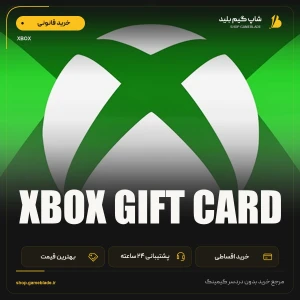
اگر میخواهید خریدهای دیجیتال سازگار را با موجودی حساب پرداخت کنید، گیفت کارت ایکس باکس راهی برای افزودن اعتبار است. افزودن موجودی بهتنهایی بازی یا اشتراک را فعال نمیکند؛ پس از شارژ، خرید موردنظر را جداگانه انجام میدهید. پیش از انتخاب مبلغ، هزینه نهایی خرید و سازگاری منطقه و ارز کد با حساب مقصد را بررسی کنید.
گیفت کارت ایکس باکس شاپ گیم بلید به شکل کد ردیم ارائه میشود. گزینههای این محصول برای ریجن آمریکا هستند و مبلغهای ۵، ۱۰، ۱۵، ۲۰، ۲۵، ۳۰، ۴۰، ۵۰، ۷۰ و ۱۰۰ دلار را شامل میشوند. مبلغ را بر اساس خرید خودتان انتخاب کنید؛ داشتن حساب Xbox بهتنهایی به معنی سازگاری با هر کد منطقهای نیست.
شاپ گیم بلید امکان پرداخت در چهار قسط بدون کارمزد و پشتیبانی ۲۴ساعته دارد. محصولات دیجیتال منتشرشده معمولاً تا ۲۴ ساعت و در موارد استثنایی تا ۴۸ ساعت تحویل میشوند. اگر درباره ریجن یا مبلغ مناسب سؤال دارید، پیش از سفارش راهنمایی بگیرید و سپس گزینه متناسب با حساب و خریدتان را انتخاب کنید.
پرسشهای متداول ساخت اکانت ایکس باکس
اگر حساب Outlook دارم، باید حساب تازه بسازم؟
خیر؛ میتوانید همان حساب مایکروسافت را از مسیر Add new به کنسول اضافه کنید. برای حفظ خریدها و سابقه قبلی، ابتدا حسابی را که قبلاً استفاده کردهاید بررسی کنید.
آیا Add new خودش حساب جدید میسازد؟
خیر. این گزینه صفحه افزودن حساب را باز میکند. برای ثبتنام تازه باید گزینه Get a new account را انتخاب کنید.
گیمرتگ چه تفاوتی با ایمیل دارد؟
گیمرتگ نام نمایشی شما در Xbox است؛ ایمیل برای ورود و مدیریت حساب استفاده میشود. نگهداری گیمرتگ بهتنهایی برای ورود دوباره کافی نیست.
برای حساب کودک چه کاری لازم است؟
تاریخ تولد درست را وارد کنید و تأییدهای درخواستی را با والد یا سرپرست انجام دهید. تاریخ تولد ساختگی جای تأیید سرپرست را نمیگیرد.
آیا باید از همان ابتدا DNS را تغییر بدهم؟
اگر اتصال و ثبتنام درست کار میکنند، نیازی نیست. تغییر DNS را برای مشکل مشخص دسترسی امتحان کنید و در صورت بینتیجهبودن، تنظیم قبلی را برگردانید.
آیا ساخت اکانت به گیفت کارت یا اشتراک نیاز دارد؟
خیر. ساخت حساب رایگان است. خرید بازی، افزودن اعتبار و تهیه اشتراک، کارهای جداگانهای پس از ساخت حساب هستند.
محصول مرتبط
مشاهده محصول
گیفت کارت ایکس باکس | XBOX
این مقاله برایت مفید بود؟


دیدگاهها
۰ دیدگاهدیدگاه یا سؤال خود درباره این مقاله را مطرح کنید.