



گام اول: اتصال به اینترنت
گام دوم: فعالسازی اکانت
در دومین مرحله از آموزش فعالسازی حساب ظرفیتی Xbox، به بخش وارد کردن اطلاعات حساب کاربری میرسیم. مراحل زیر را به ترتیب انجام دهید:
۱. دکمهٔ Xbox را روی کنترلر فشار دهید تا منوی اصلی باز شود.
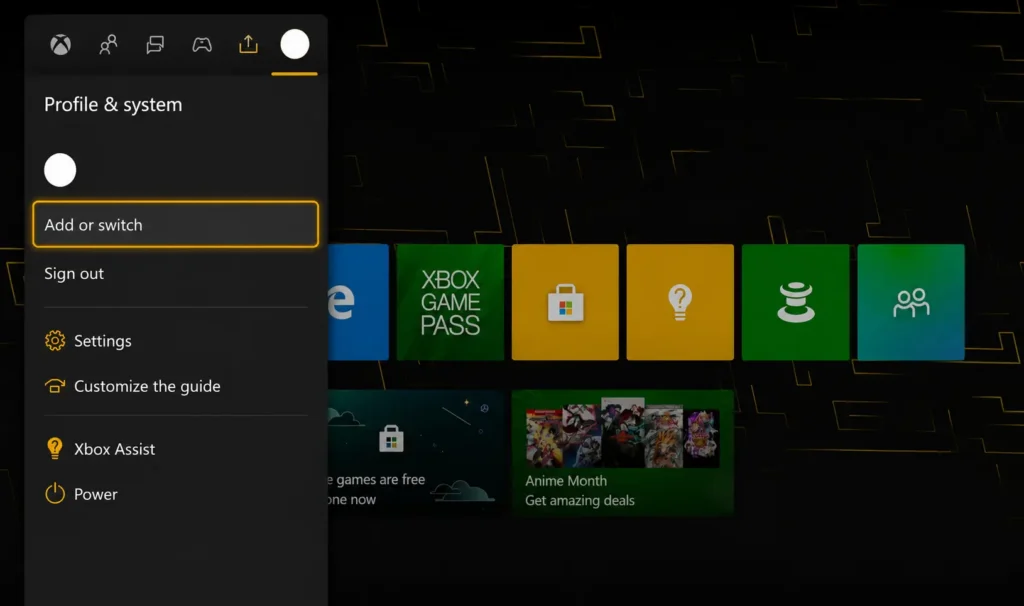
۲. از منوی نمایشدادهشده، گزینهٔ Profile & System را انتخاب کنید.
۳. در این صفحه، روی Add or Switch کلیک کنید.
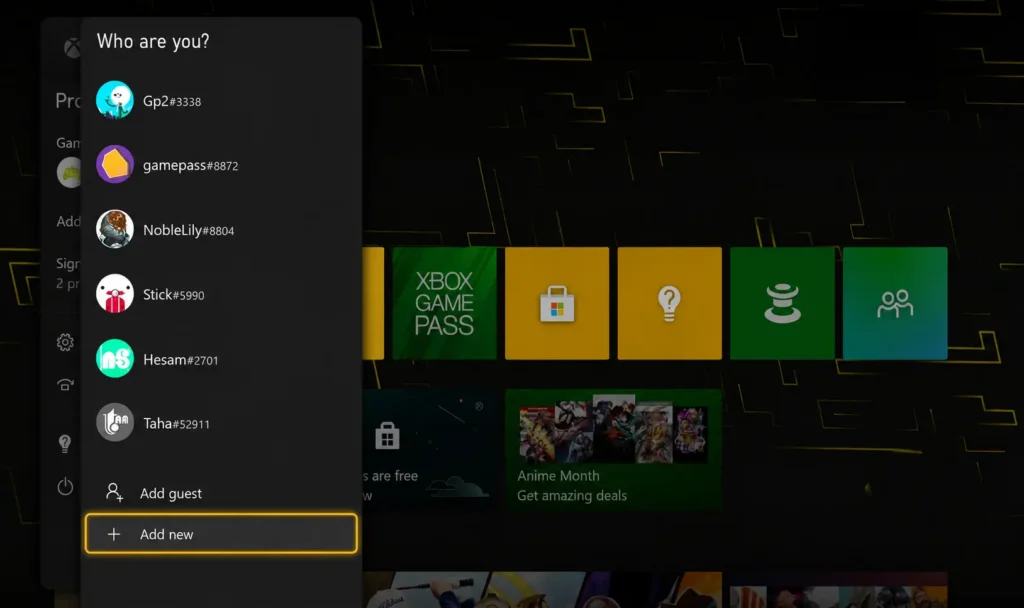
۴. در پنجرهٔ بازشده، فهرست حسابهای موجود روی سیستم نشان داده میشود. در انتهای این فهرست، گزینهٔ Add New را انتخاب نمایید تا به صفحهٔ ایجاد حساب جدید یا ورود به حساب موجود هدایت شوید.
5. سپس، ایمیلی که از گیم بلید دریافت کرده اید را وارد کنید.
6. در صفحه بعدی، رمز عبوری که در اختیار شما قرار داده شده را وارد کنید.
7. در ادامه، در هر صفحهای که گزینهٔ Next نمایش داده شد، روی آن کلیک کنید. همچنین اگر در طول فرایند پیامی با گزینههای Yes و No مشاهده کردید، حتماً گزینهٔ No را انتخاب نمایید.
در گامهای بعدی، چند گزینهٔ دیگر به شما نمایش داده خواهد شد که باید دقیقاً طبق توضیحات ارائهشده، آنها را انتخاب کنید.
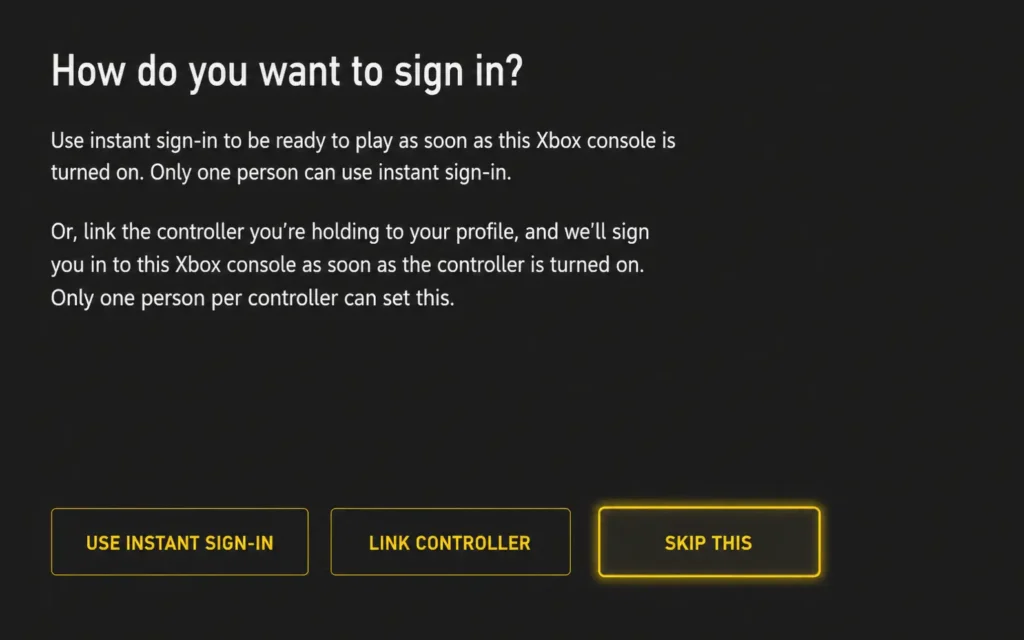
8. در این بخش حتما گزینه Skip This را انتخاب کنید.
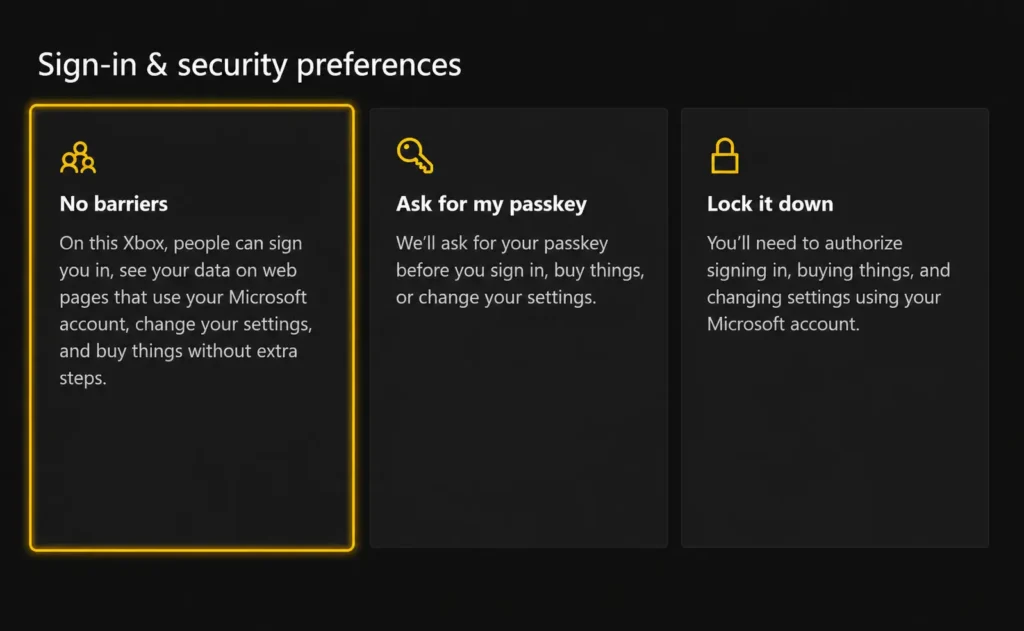
9. در این بخش از گزینه No Barriers استفاده کنید و به هیچ عنوان گزینه های دیگر را انتخاب نکنید.
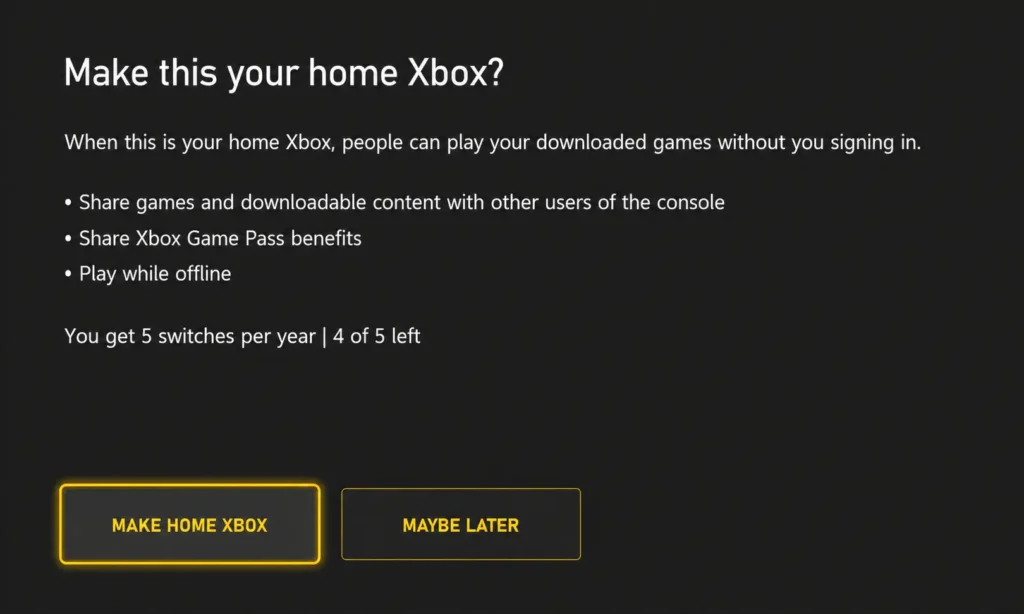
10. در این مرحله، بسته به نوع حسابی که اضافه کردهاید، یکی از دو گزینهٔ زیر را انتخاب کنید:
اگر اکانت ظرفیت هوم خریداری کرده اید، گزینهٔ Make Home Xbox را انتخاب کنید.
- در غیر این صورت، اگر اکانت ظرفیت سوییچ خریداری کرده اید، گزینهٔ Mayber Later را بزنید و به هیچ وجه گزینه Make Home Xbox را انتخاب نکنید!
- اگر اکانت ظرفیت کامل خریداری کرده اید، انتخاب هر دو اختیاری است. شما باید یکبار به عنوان هوم و اکانت دیگر را با حالت سوییچ وارد کنید.
در صورت فعالسازی اکانت با ظرفیت هوم، نیاز به انجام مرحله دیگری نیست و اکانت و اشتراک فعال میشود، اما در صورت خرید اکانت ظرفیت سوییچ، مرحله بعد هم انجام دهید.
برای ظرفیت کامل، مرحله بعد برای استفاده از اکانت دوم (سوییچ) لازم است.
سوییچ بین اکانت ها
برای سوییچ کردن بین اکانت ها مسیر زیر را دنبال کنید:
1. دکمهٔ Xbox را روی کنترلر فشار دهید تا منوی اصلی باز شود.
2. از منوی نمایشدادهشده، گزینهٔ Profile & System را انتخاب کنید.
3. در این صفحه، روی Add or Switch کلیک کنید.
4. در پنجرهٔ بازشده، فهرست حسابهای موجود روی سیستم نشان داده میشود.
5. با انتخاب هر اکانت، میتوانید بین آنها جا به جا شوید.
برای استفاده از اکانت ظرفیت سوئیچ، باید مسیر بالا را دنبال کنید و وارد اکانت خریداری شده از گیم بلید شوید. سپس، از همین مسیر وارد اکانت شخصی خود شوید و از اشتراک خود لذت ببرید!